






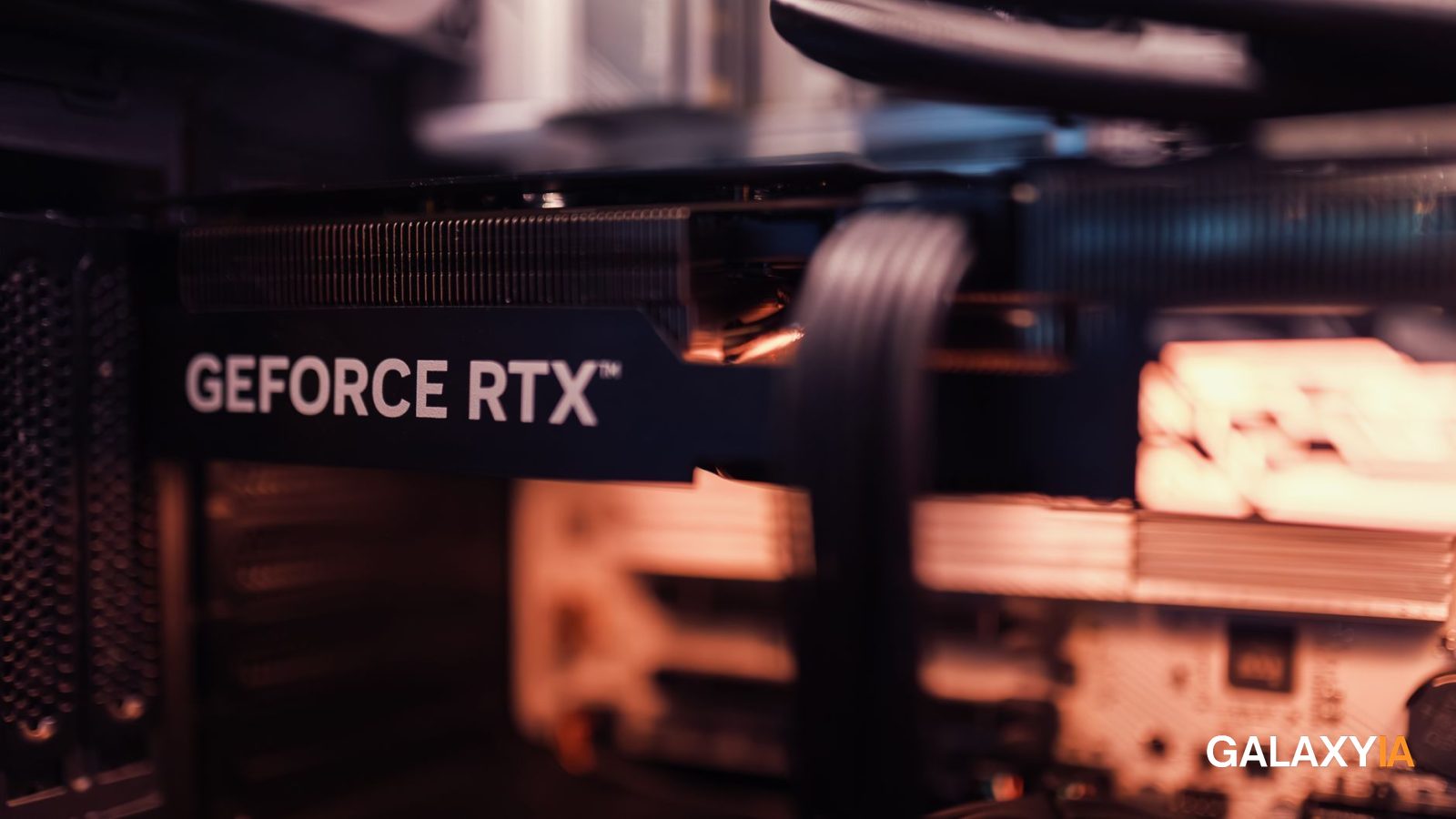
Um bug no driver Nvidia SSD fez computadores com Windows gravarem dados continuamente na unidade, inclusive quando a máquina parecia ociosa. O problema foi associado ao sistema de registros do driver GeForce 621.14 e importa porque pode consumir espaço, elevar a atividade do disco e gerar preocupação com a vida útil do SSD.
A Nvidia reconheceu a gravação contínua nos tópicos oficiais de suporte e incluiu a correção no hotfix 621.23. A solução também aparece na versão WHQL 621.24, lançada depois como pacote certificado. Para a maioria dos usuários, atualizar para a versão mais recente é a medida indicada.
Como funciona o bug driver Nvidia SSD
Os relatos apontaram para a geração persistente de logs ligados ao NVAPI, interface usada por programas para consultar e controlar recursos das placas GeForce. Em vez de registrar apenas eventos necessários, o componente continuava escrevendo arquivos no disco. Usuários encontraram a atividade em uma pasta do NVTOPPS dentro dos dados de programa da Nvidia.
Em teste citado pelo Canaltech, a gravação chegou a dezenas de gigabytes por hora em um dos cenários observados. Esse volume não deve ser tratado como igual em todos os computadores, pois depende do ambiente, dos aplicativos em execução e do tempo durante o qual o processo permaneceu ativo.
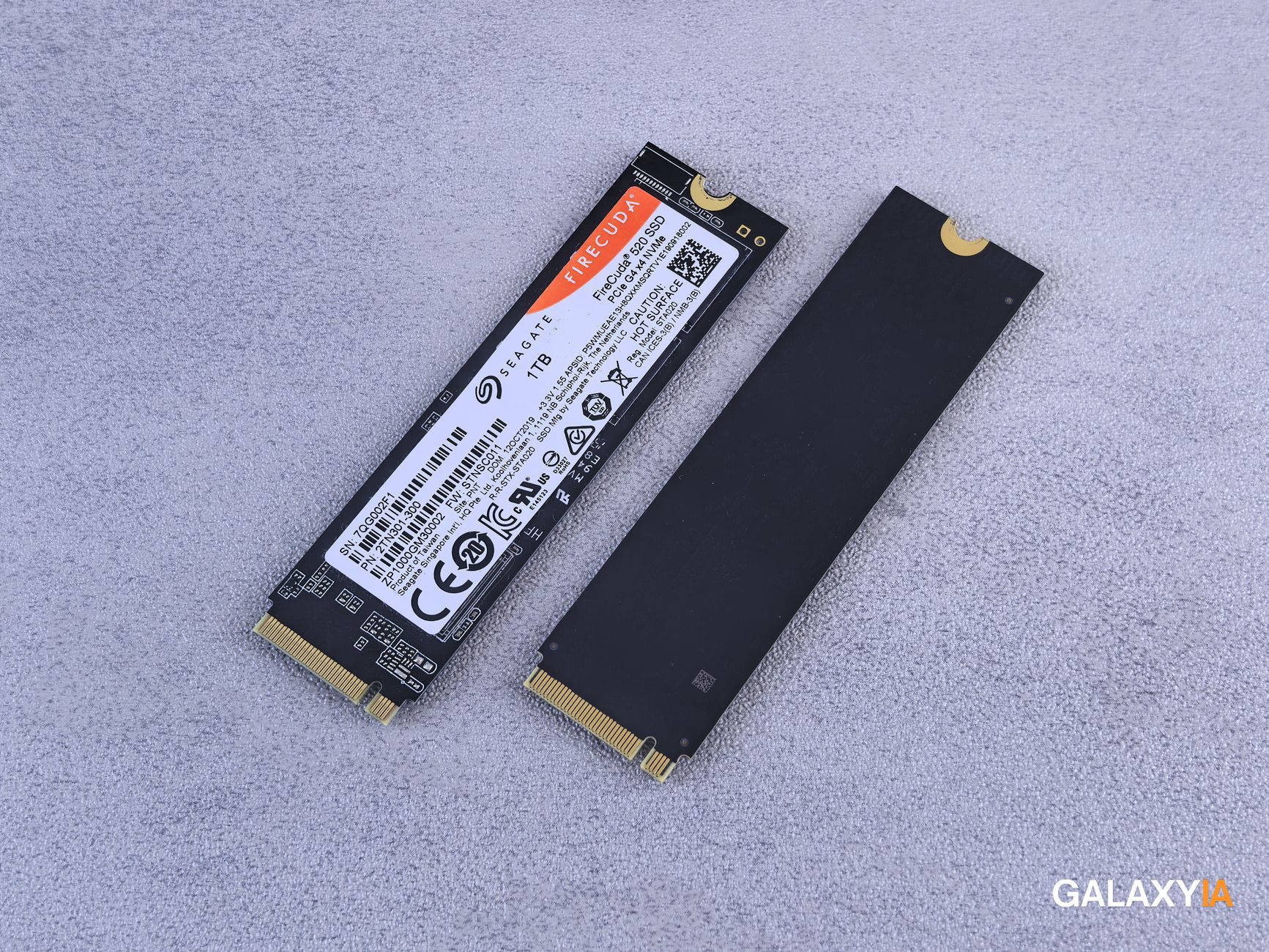
O risco mais imediato é prático: perda de espaço livre, atividade de disco sem explicação e possível impacto no desempenho. SSDs suportam grandes volumes de escrita ao longo da vida útil, então encontrar o problema por algumas horas não significa que a unidade foi danificada. Ainda assim, não há motivo para deixar uma gravação anormal continuar.
Como saber se o seu computador foi afetado
O primeiro passo é verificar a versão instalada. No aplicativo Nvidia, abra as informações do driver e procure pelo número da versão. Se o computador ainda usa o Game Ready 621.14, faça a atualização. Quem instalou o hotfix 621.23 já recebeu a correção específica, mas pode migrar para o 621.24 WHQL.
Também é possível abrir o Gerenciador de Tarefas do Windows, selecionar a aba de processos e ordenar a coluna Disco. Uma atividade constante quando não há download, atualização, cópia ou jogo em execução merece investigação. Espere alguns minutos antes de concluir, porque o Windows e serviços de nuvem podem trabalhar em segundo plano.
Para uma análise detalhada, a Microsoft oferece o Process Monitor. A ferramenta mostra em tempo real quais processos acessam arquivos e o Registro. Ela é voltada a diagnóstico e gera muitos eventos, portanto o ideal é filtrar por processos da Nvidia ou pelo caminho da pasta suspeita, sem apagar arquivos manualmente enquanto o driver estiver ativo.
Como corrigir e reduzir o risco
Baixe o driver pelo aplicativo Nvidia ou pela página oficial de drivers. Confirme que a instalação terminou e reinicie o computador, mesmo quando o instalador não exigir. Depois, verifique novamente a versão e acompanhe a atividade do disco por alguns minutos.
A página do hotfix 621.23 lista a correção para a gravação contínua de logs do NVAPI. Já as notas do driver 621.24 documentam o pacote WHQL posterior. Não é necessário instalar os dois: o 621.24 substitui o hotfix para quem prefere a versão certificada.
Se o espaço livre continuar caindo depois da atualização e da reinicialização, registre a versão do driver, o nome do processo responsável e o caminho dos arquivos antes de procurar o suporte. Evite soluções que mandam desativar serviços permanentemente ou excluir pastas de sistema sem diagnóstico.
Drivers de vídeo recebem atualizações frequentes para jogos, desempenho e segurança, mas uma versão nova também pode introduzir regressões. A saída mais segura é acompanhar os tópicos de feedback, manter espaço livre e instalar correções confirmadas pelo fabricante. O caso também mostra como software ligado à placa de vídeo pode afetar outros componentes, mesmo sem um jogo aberto.
Para entender outro problema recente envolvendo a empresa, leia também a matéria sobre Nvidia chips na China e fiscalização.









Deixe um comentário