





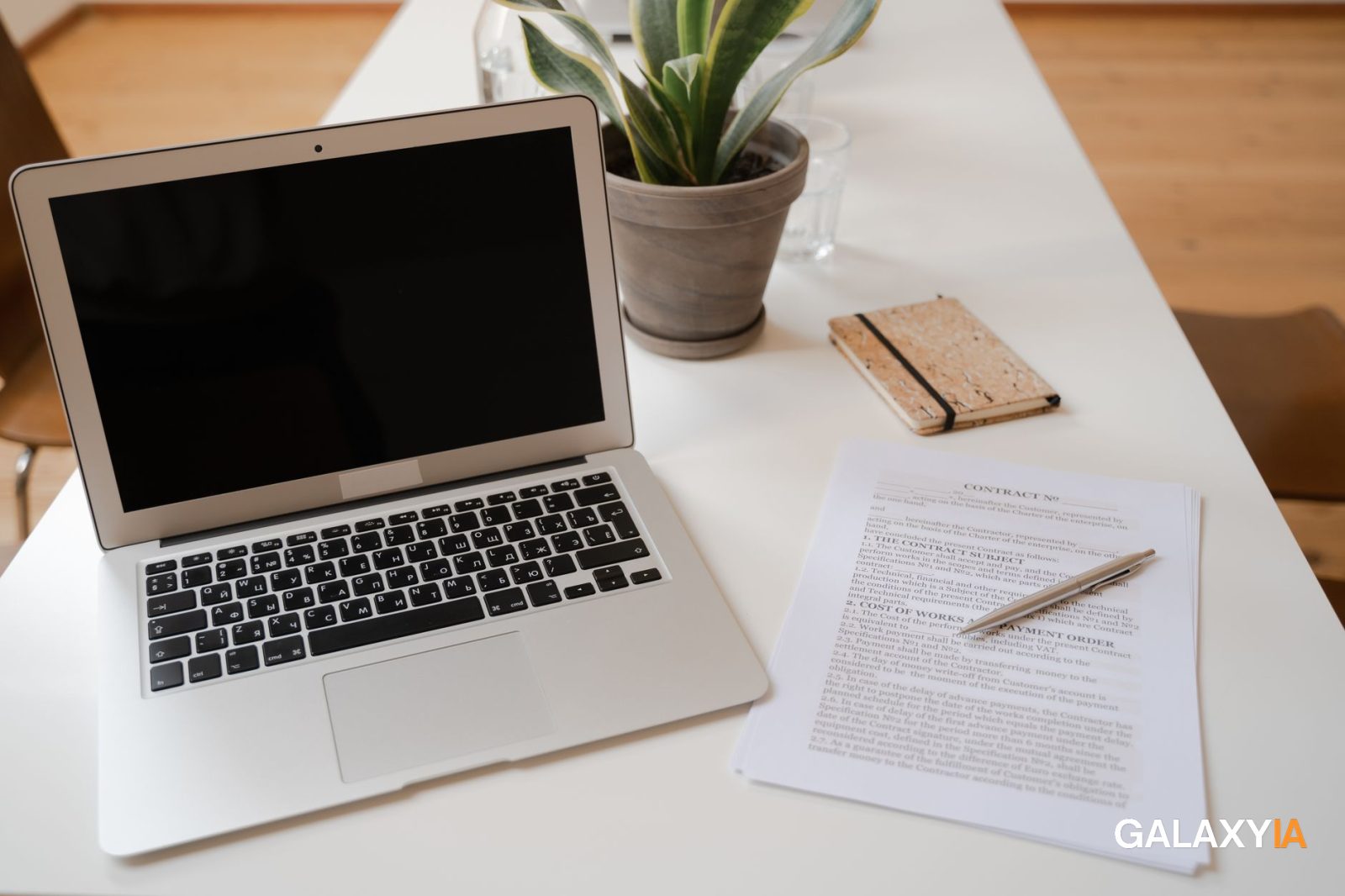
Os documentos antigos do Word criados ou salvos no Word 2010 ou em versões anteriores podem apresentar mudanças de layout a partir de dezembro de 2026. A Microsoft vai retirar opções legadas usadas pelo Modo de Compatibilidade para reproduzir a aparência de arquivos mais velhos. A alteração importa especialmente para empresas, órgãos públicos e usuários que mantêm contratos, formulários, modelos e relatórios cuja paginação precisa continuar idêntica.
O aviso MC1551147 do Microsoft 365 Message Center informa que a implantação começa no Word para Windows no início de dezembro e deve terminar até o fim do mês. No Mac, a mudança está prevista para o começo de 2027. A medida não foi apresentada como um bloqueio dos arquivos: o risco descrito é de alteração visual quando um documento afetado for aberto ou editado.

Quais documentos antigos do Word podem ser afetados
O grupo principal inclui arquivos criados ou salvos pela última vez no Word 2010 ou em edições anteriores e que ainda dependem de configurações antigas de compatibilidade. Nem todo arquivo velho necessariamente sofrerá alteração. O impacto depende dos recursos usados na formatação e de como o documento foi produzido.
Segundo o aviso arquivado do Microsoft 365 Message Center, as diferenças podem incluir redistribuição do texto entre linhas e páginas, mudanças no espaçamento, aumento ou redução do número de páginas e deslocamento de imagens ou formas. Isso pode afetar cabeçalhos, assinaturas, campos de formulários e elementos posicionados com precisão.

Como saber se um arquivo usa o Modo de Compatibilidade
Ao abrir um documento antigo em uma versão recente do Word, procure a indicação “Modo de Compatibilidade” na barra de título. A própria Microsoft explica que esse modo desativa temporariamente recursos mais novos para manter a edição possível em versões anteriores e preservar o layout original.
Para conferir a versão associada ao arquivo, abra Arquivo > Informações, escolha Verificar se há problemas e depois Verificar Compatibilidade. A página oficial sobre conversão de documentos do Word mostra esse procedimento e explica como criar uma cópia em formato atual.
O que fazer antes da mudança de dezembro
A prioridade deve ser identificar os arquivos em que a aparência exata tem valor operacional ou jurídico. Faça uma lista de contratos, manuais, modelos de papel timbrado, formulários, certificados e documentos usados para impressão. Abra cada item em um computador que já tenha a versão atualizada do Word e compare páginas, tabelas, imagens, notas e quebras.
Antes de converter, mantenha uma cópia do arquivo original. Para preservar a aparência atual, exporte também uma versão em PDF. Esse PDF funciona como referência visual e pode ser usado quando o objetivo for apenas consultar ou imprimir. Se o arquivo precisar continuar editável, salve uma nova cópia no formato atual do Word, sem apagar a versão antiga.
A conversão pode ser feita em Arquivo > Informações > Converter ou por Salvar como, escolhendo o formato Documento do Word. A Microsoft alerta que recursos podem se comportar de maneira diferente entre versões, por isso vale executar o Verificador de Compatibilidade antes de substituir qualquer arquivo usado no trabalho.

Empresas devem revisar modelos e manter backup
Em ambientes corporativos, a revisão deve envolver quem administra o Microsoft 365 e as equipes responsáveis pelos documentos. Uma amostra pequena pode não revelar problemas em modelos com muitas seções, macros, objetos incorporados ou elementos gráficos. O ideal é testar os documentos mais importantes, registrar o resultado e distribuir versões corrigidas antes da implantação.
Também é importante manter cópias em mais de um local e controlar quem pode substituir os originais. O GalaxyIA já explicou outras mudanças que exigem atenção ao armazenamento na matéria sobre o armazenamento do Microsoft 365 e OneDrive. Neste caso, backup e histórico de versões ajudam a recuperar um documento se a conversão produzir um resultado inesperado.
Para a maioria dos usuários, não há motivo para converter toda a biblioteca imediatamente. O melhor caminho é começar pelos arquivos antigos que ainda são usados e pelos materiais cuja paginação não pode mudar. A atualização será automática, mas a conferência antecipada reduz o risco de descobrir um problema somente na hora de imprimir, assinar ou enviar o documento.








Deixe um comentário